
Download TomTom MyDrive Connect – kostenloses, sicheres GPS‑Verwaltungstool für Mac, Windows & Mobilgeräte
Übersicht
TomTom MyDrive Connect ist die offizielle Begleit‑App, die es Ihnen ermöglicht, jeden Aspekt Ihres TomTom‑GPS‑Geräts bequem vom Computer aus zu verwalten. Egal, ob Sie einen klassischen TomTom Roadster, ein High‑End‑TomTom GO oder ein neueres tragbares Modell besitzen, MyDrive Connect bietet einen einzigen, sicheren Hub zum Aktualisieren von Karten, Herunterladen von Geschwindigkeits‑Kamera‑Warnungen, Synchronisieren von Points of Interest und sogar zum Sichern benutzerdefinierter Routen. Die Software ist kostenlos, läuft unter macOS, Windows, Android und iOS und benötigt nur modesten 8 GB freien Festplattenspeicher.
Nach der Installation erkennt die App automatisch jedes TomTom‑Gerät, das über USB oder Bluetooth verbunden ist, und fordert Sie auf, sich mit Ihrem MyDrive‑Konto anzumelden oder sofort eines zu erstellen. Sobald Sie angemeldet sind, führt Sie die Benutzeroberfläche durch die neuesten Karten‑Updates, zusätzliche Inhalts‑Pakete und community‑gesteuerte Funktionen wie verkehrs‑bewusstes Routing. Da das Tool direkt mit den Cloud‑Diensten von TomTom integriert ist, erhalten Sie stets die neuesten Kartenrevisionen, ohne im Internet nach Drittanbieter‑Dateien suchen zu müssen.
Die Anwendung speichert außerdem Caches, Präferenzdateien und Support‑Daten auf Ihrem Rechner, weshalb eine saubere Deinstallation manchmal etwas knifflig sein kann – darauf gehen wir später ein. Insgesamt ist TomTom MyDrive Connect als intuitive All‑in‑One‑Lösung konzipiert für alle, die ihr Navigationssystem aktuell, sicher und personalisiert halten möchten.
Wichtige Funktionen von TomTom MyDrive Connect
- Karten‑Updates & Downloads – Automatische Erkennung neuer Kartenveröffentlichungen mit Ein‑Klick‑Download und Installation.
- Geschwindigkeits‑Kamera‑ & Verkehrs‑Warnungen – Synchronisieren Sie Echtzeit‑Geschwindigkeits‑Kamera‑Daten und Live‑Verkehrsinformationen direkt mit Ihrem Gerät.
- Verwaltung von Points of Interest (POI) – POIs hinzufügen, bearbeiten oder löschen und sie in Ihr GPS‑Gerät exportieren.
- Routen‑Backup & Wiederherstellung – Sichern Sie benutzerdefinierte Routen sicher in der Cloud und stellen Sie sie auf jedem TomTom‑Gerät wieder her.
- Community‑Integration – Greifen Sie auf die TomTom‑Community zu für geteilte Routen, Tipps und Fehlerbehebungs‑Anleitungen.
- Plattformübergreifende Kompatibilität – Verfügbar für macOS, Windows, Android und iOS, sodass Sie Ihr Gerät praktisch von jedem Computer aus verwalten können.
- Sichere Kontosynchronisation – Verwendet verschlüsselte Verbindungen, um Ihre MyDrive‑Anmeldedaten und Gerätedaten sicher zu halten.
- Geringe Systemanforderungen – Läuft reibungslos auf älterer Hardware mit mindestens 8 GB freiem Festplattenspeicher und 2 GB RAM.
Jede Funktion ist sowohl für Anfänger als auch für Power‑User konzipiert. Zum Beispiel führt der Karten‑Update‑Assistent Sie Schritt für Schritt, zeigt Dateigrößen und geschätzte Downloadzeiten an, während der erweiterte POI‑Editor Massen‑Import‑Optionen für Profis bietet, die Tausende von Standorten verwalten müssen. Die verkehrs‑bewusste Routing‑Funktion zieht Daten aus TomToms globalem Verkehrsnetzwerk und leitet Sie automatisch um Staus und Baustellen herum.
Gleichzeitig speichert das Backup‑System eine Kopie Ihrer Routen auf TomToms sicheren Servern, sodass Sie sie wiederherstellen können, wenn Sie Ihr Gerät ersetzen oder zurücksetzen. Der Community‑Tab bietet eine durchsuchbare Bibliothek von nutzergenerierten Inhalten, von landschaftlich reizvollen Strecken bis zu versteckten Cafés, alle vom TomTom‑Team auf Genauigkeit geprüft. All diese Möglichkeiten sind in einer sauberen, modernen Benutzeroberfläche gebündelt, die macOS‑ und Windows‑Designrichtlinien respektiert und die Verwaltung von Navigation weniger wie eine lästige Pflicht und mehr wie eine Erweiterung Ihrer täglichen digitalen Routine erscheinen lässt.
Installation, Nutzung & Kompatibilität
Schritt‑für‑Schritt-Installation unter macOS und Windows
1. Laden Sie das Installationsprogramm herunter von der offiziellen TomTom MyDrive Connect‑Seite. Die Datei ist ein kleines .dmg für macOS oder .exe für Windows, typischerweise unter 120 MB.
2.
Führen Sie das Installationsprogramm aus. Unter macOS ziehen Sie das MyDrive Connect‑Symbol in Ihren Programme‑Ordner. Unter Windows folgen Sie den Assistenten‑Anweisungen, akzeptieren die Lizenzvereinbarung und wählen einen Zielordner (die Vorgabe ist für die meisten Nutzer ausreichend).
3.
Starten Sie die Anwendung. Der erste Start fordert Sie auf, Berechtigungen für den Zugriff auf externe Geräte zu erteilen; gewähren Sie diese, damit die App Ihr TomTom‑GPS erkennt, wenn es über USB oder Bluetooth verbunden ist.
4. Melden Sie sich an oder erstellen Sie ein MyDrive‑Konto.
Wenn Sie bereits ein TomTom‑Konto besitzen, verwenden Sie diese Anmeldedaten; andernfalls klicken Sie auf „Konto erstellen“ und geben Ihre E‑Mail, ein Passwort und Gerätedaten ein.
5. Verbinden Sie Ihr GPS. Stecken Sie das Gerät in einen USB‑Port oder koppeln Sie es via Bluetooth.
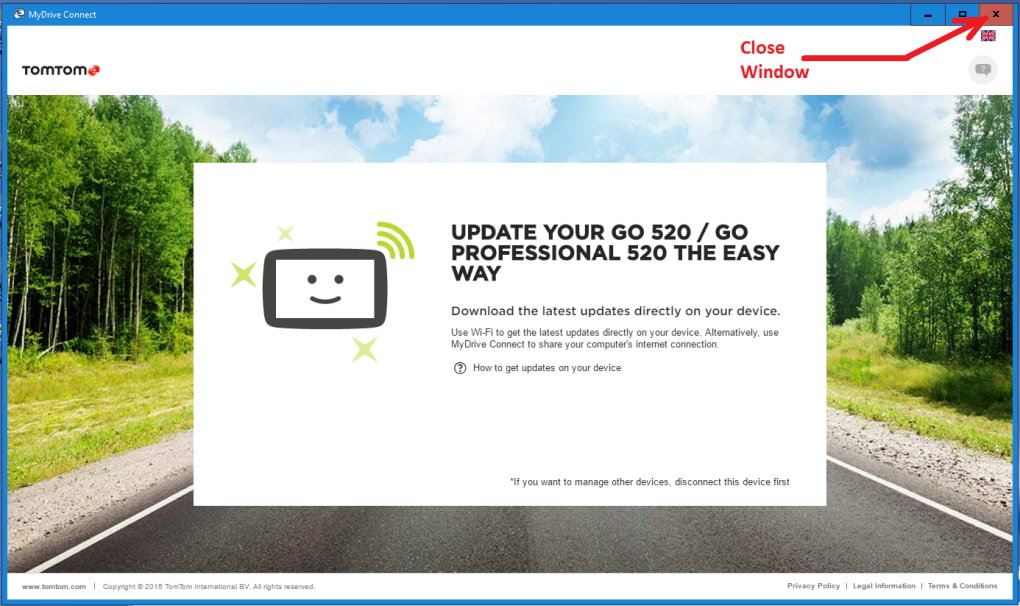
MyDrive Connect erkennt das Modell automatisch und zeigt ein Dashboard mit Update‑Optionen an.
MyDrive Connect zum Aktualisieren von Karten und Verwalten von Inhalten verwenden
Sobald Ihr Gerät im Dashboard erscheint, sehen Sie drei Haupt‑Tabs: Karten, POI & Routen und Einstellungen. Im Tab Karten klicken Sie auf „Nach Updates suchen“. Ist eine neue Karten‑Version verfügbar, zeigt die App Dateigröße und Versionshinweise an.
Klicken Sie auf „Download & Installieren“, um den Vorgang zu starten; die Software lädt das Paket im Hintergrund, prüft die Integrität und überträgt es anschließend auf Ihr GPS. Der Tab POI & Routen ermöglicht das Importieren von CSV‑ oder GPX‑Dateien, das Bearbeiten von Einträgen und das Synchronisieren mit Ihrem Gerät. Sie können auch die aktuelle Routenliste als Backup‑Datei exportieren.
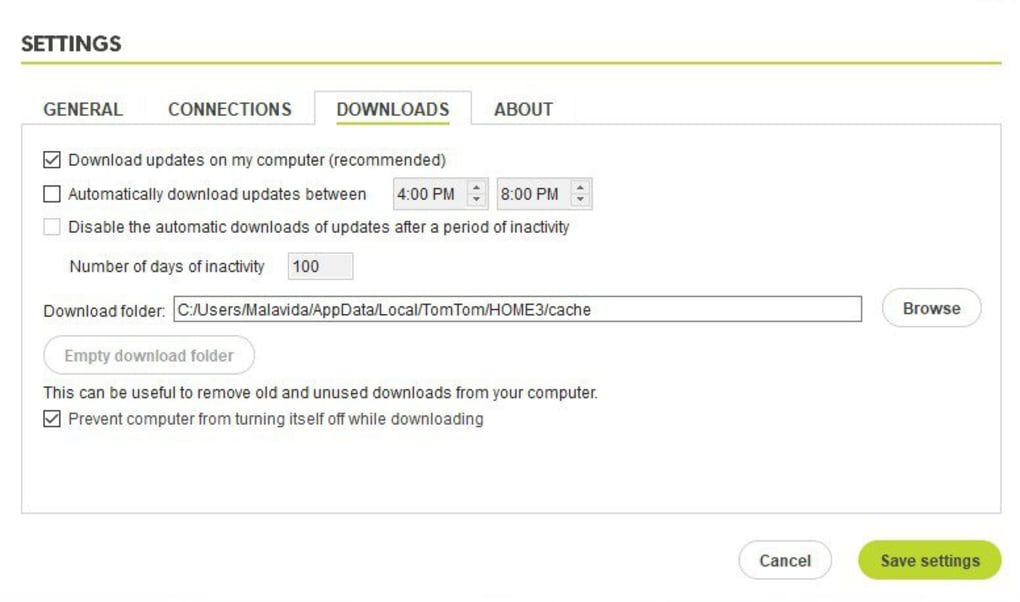
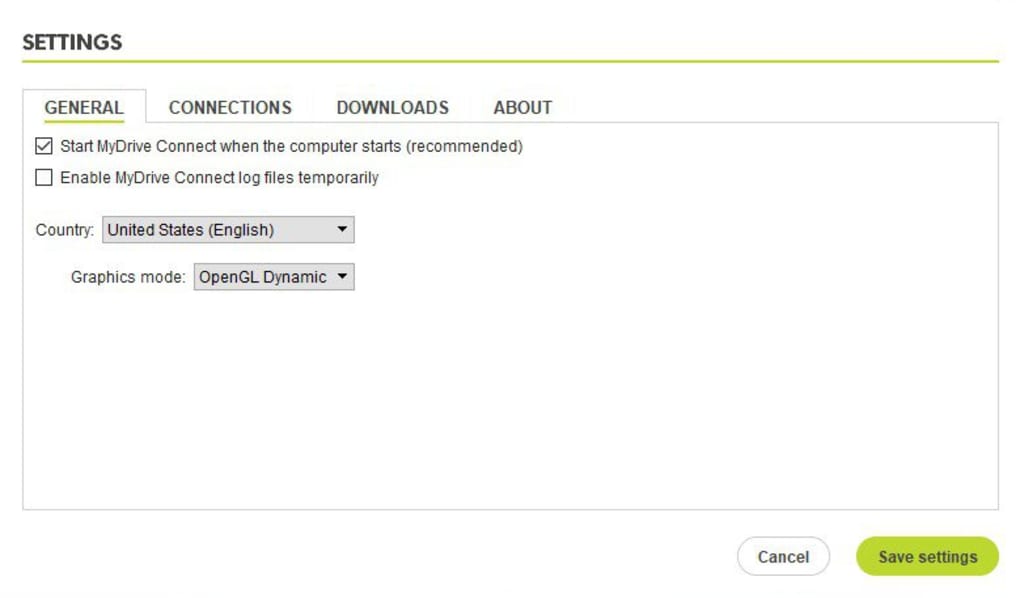
In Einstellungen können Sie automatische Updates aktivieren, Sprachpräferenzen verwalten und festlegen, wie häufig MyDrive Connect nach Verkehrs‑Warnungen sucht. Alle Änderungen werden lokal gespeichert und mit TomToms Cloud synchronisiert, sodass Sie dieselbe Konfiguration von jedem Computer aus nutzen können, auf dem MyDrive Connect läuft.
Kompatibilitätsdetails
TomTom MyDrive Connect unterstützt macOS 10.13 (High Sierra) und neuer, Windows 7 SP1 und neuer (inklusive Windows 10 und 11). Mobile Versionen sind für Android 5.0+ und iOS 11+ verfügbar. Die Anwendung funktioniert mit allen seit 2014 veröffentlichten TomTom‑Navigationsgeräten, sofern sie über eine USB‑ oder Bluetooth‑Schnittstelle verfügen.
Die Mindest‑Hardware‑Anforderungen sind bescheiden: ein Dual‑Core‑Prozessor, 2 GB RAM und mindestens 8 GB freier Festplattenspeicher. Für macOS‑Nutzer ist die App von Apple notariell beglaubigt, sodass sie ohne Gatekeeper‑Warnungen läuft. Windows‑Nutzer müssen möglicherweise beim ersten Mal die Installation über die Benutzerkontensteuerung (UAC) zulassen.
Vorteile, Nachteile, FAQ & Fazit
Vorteile
- Kostenloser Download und Nutzung – keine versteckten Abonnementgebühren.
- Ein‑Klick‑Karten‑Updates halten Navigationsdaten aktuell.
- Plattformübergreifende Unterstützung für macOS, Windows, Android und iOS.
- Sichere, verschlüsselte Verbindung zu TomToms Cloud‑Diensten.
- Umfassende POI‑ und Routen‑Verwaltungstools.
- Geringe Systemanforderungen – funktioniert auf älteren Computern.
- Aktive Community‑Unterstützung und offizielle Dokumentation.
Nachteile
- Deinstallationsprozess hinterlässt Rest‑Caches und Präferenzdateien unter macOS.
- Erste Einrichtung kann für nicht‑technische Nutzer verwirrend sein.
- Automatische Updates erfordern manchmal einen Neustart der Anwendung.
- Eingeschränkte Anpassung der Benutzeroberfläche über die Themenauswahl hinaus.
- Erfordert eine aktive Internetverbindung für Karten‑Downloads und Verkehrsdaten.
FAQ – Ihre MyDrive Connect Fragen beantwortet
Wie deinstalliere ich TomTom MyDrive Connect vollständig von meinem Mac?
Beenden Sie zunächst die Anwendung im Dock. Ziehen Sie dann die MyDrive Connect‑App aus dem Programme‑Ordner in den Papierkorb. Öffnen Sie anschließend den Finder, drücken Sie Shift + Command + G und gehen Sie zu ~/Library/Application Support/, um den TomTom-Ordner zu löschen. Entfernen Sie außerdem alle übrigen Dateien in ~/Library/Preferences/ (suchen Sie nach com.tomtom.mydriveconnect.plist) und ~/Library/Caches/. Leeren Sie abschließend den Papierkorb und starten Sie Ihren Mac neu.
Kann ich MyDrive Connect ohne Internetverbindung nutzen?
Sie können vorhandene Routen und POIs offline verwalten, aber Karten‑Updates, Verkehrs‑Warnungen und Cloud‑Synchronisation erfordern eine aktive Internetverbindung.
Gibt es ein Limit, wie viele Geräte ich mit einem MyDrive‑Konto verwalten kann?
TomTom legt kein striktes Limit fest; die meisten Nutzer verwalten bis zu fünf Geräte ohne Probleme. Für größere Flotten sollten Sie TomToms Business‑Lösungen in Betracht ziehen.
Was soll ich tun, wenn MyDrive Connect mein GPS nicht erkennt?
Stellen Sie sicher, dass das USB‑Kabel funktionsfähig ist und das Gerät eingeschaltet ist. Unter macOS prüfen Sie Systemeinstellungen → Sicherheit & Datenschutz → Datenschutz → Dateien und Ordner und gewähren MyDrive Connect Zugriff auf Wechseldatenträger. Starten Sie sowohl den Computer als auch das GPS neu und verbinden Sie sie anschließend erneut.
Unterstützt MyDrive Connect Kartenpakete von Drittanbietern?
Nein. Die Anwendung installiert ausschließlich offizielle TomTom‑Karten‑Releases, um Kompatibilität und Lizenzkonformität zu gewährleisten.
Endgültiges Fazit & Handlungsaufruf
TomTom MyDrive Connect bleibt eines der zuverlässigsten und funktionsreichsten Werkzeuge zur Verwaltung von TomTom‑Navigationsgeräten. Der kostenlose Preis, der unkomplizierte Karten‑Update‑Workflow und die plattformübergreifende Verfügbarkeit machen es zu einem unverzichtbaren Hilfsmittel für Fahrer, die auf aktuelle Navigation angewiesen sind. Während die Deinstallation unter macOS etwas unordentlich sein kann, überwiegen die Vorteile eines zentralen Hubs für Karten, POIs und Verkehrsdaten diesen kleinen Nachteil bei weitem. Wenn Sie ein TomTom‑GPS besitzen und Ihre Routen frisch, Ihre Karten aktuell und Ihr Gerät mit den neuesten Verkehrs‑Warnungen synchronisiert halten möchten, gibt es keinen besseren Begleiter als MyDrive Connect. Laden Sie TomTom MyDrive Connect noch heute herunter, melden Sie sich mit Ihrem MyDrive‑Konto an und erleben Sie eine mühelose Verwaltung Ihrer Navigation.







